Sett opp e-posten din.
Velg programmet du bruker, og følg stegene. Du trenger e-postadressen og passordet ditt. Står ikke programmet ditt her, velger du «Andre programmer».
- iPhone og iPadApple Mail
- MacApple Mail
- AndroidGmail
- OutlookOutlook (new)
- Andre programmerIMAP og SMTP
iPhone og iPad (Apple Mail)
-
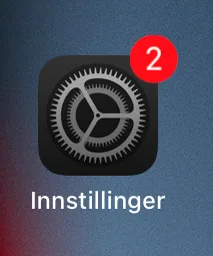
Åpne Innstillinger.
-
Bla ned til «Apper» og trykk på den.

-
Bla ned til «Mail» og trykk på den.

-
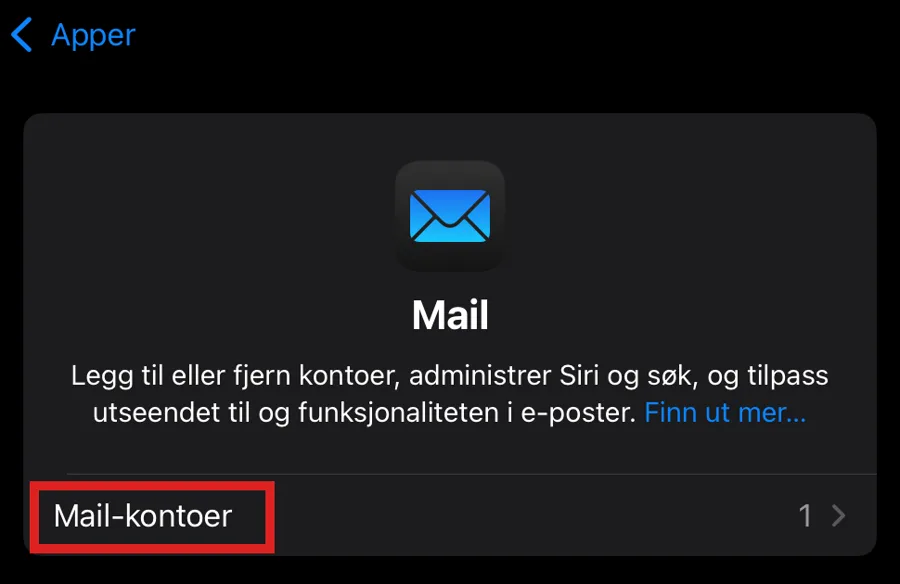
Trykk på «Mail-kontoer».
-
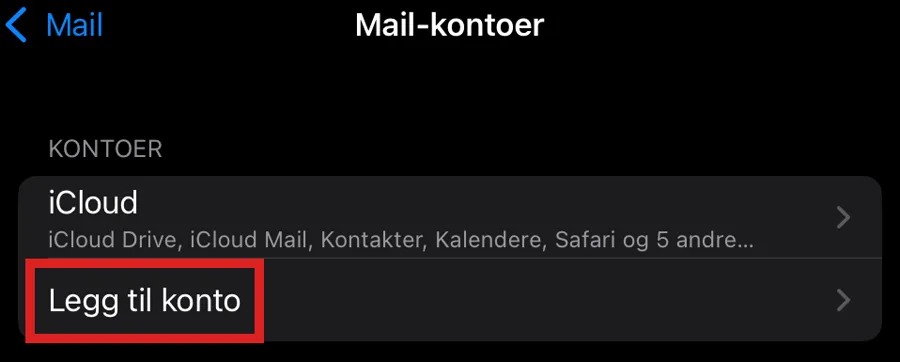
Trykk på «Legg til konto».
-
Skriv inn e-postadressen din og trykk «Neste».
-
Trykk på «Legg til en annen konto».
-
Trykk på «Mail-konto».
-
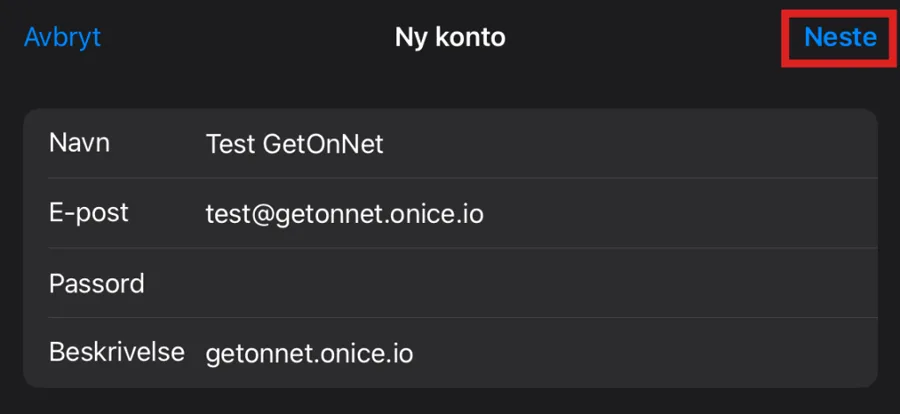
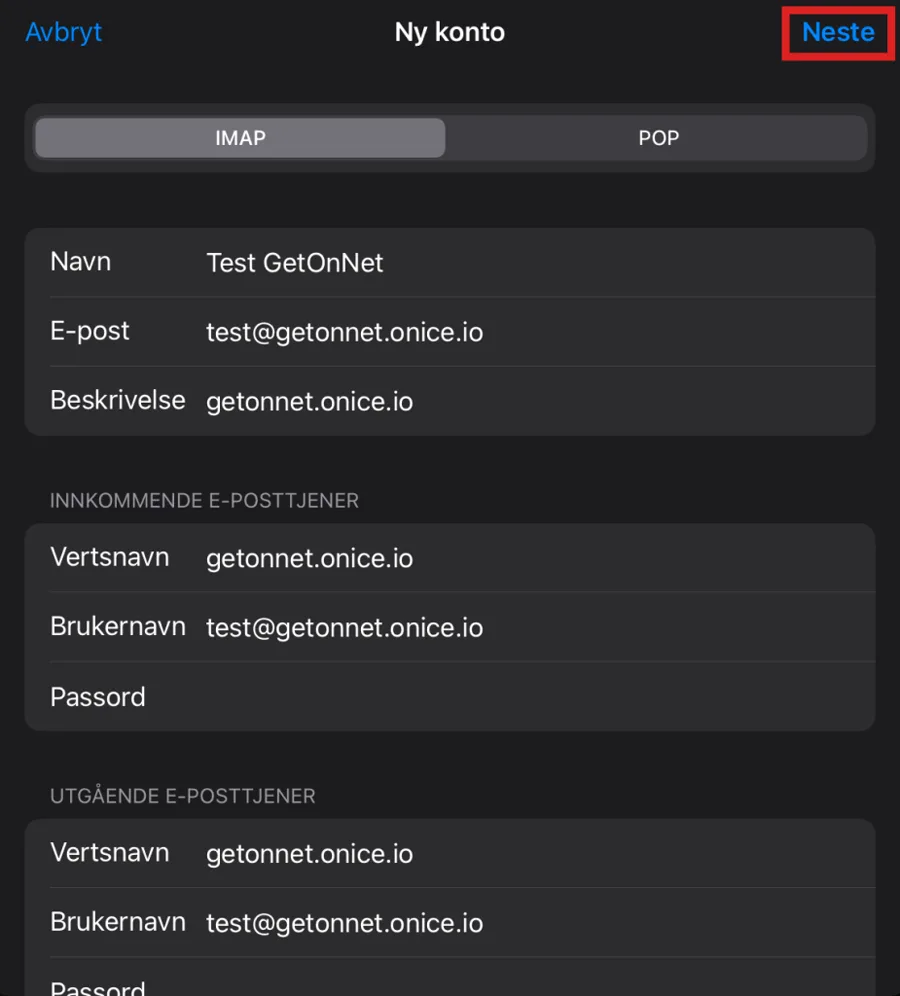
Fyll inn navn, e-postadresse, passord og en beskrivelse, og trykk «Neste». Beskrivelsen blir navnet på kontoen i e-postappen.
-
Fyll inn tjenerne og trykk «Neste». Under «Innkommende e-posttjener» og «Utgående e-posttjener»: vertsnavn getonnet.onice.io, brukernavn er e-postadressen din, og passordet ditt.
-
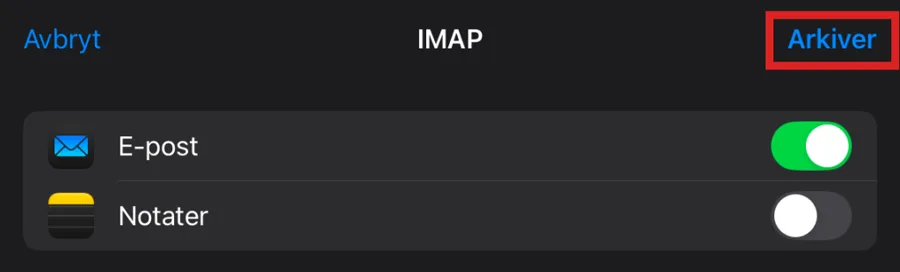
Trykk på «Arkiver».
Mac (Apple Mail)
-
Åpne Apple Mail.

-
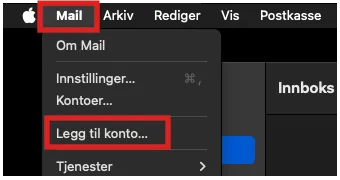
Har du andre e-postkontoer i Apple Mail fra før: klikk på «Mail» i menylinjen øverst til venstre og velg «Legg til konto…». Er dette den første kontoen, går du rett til neste steg.
-
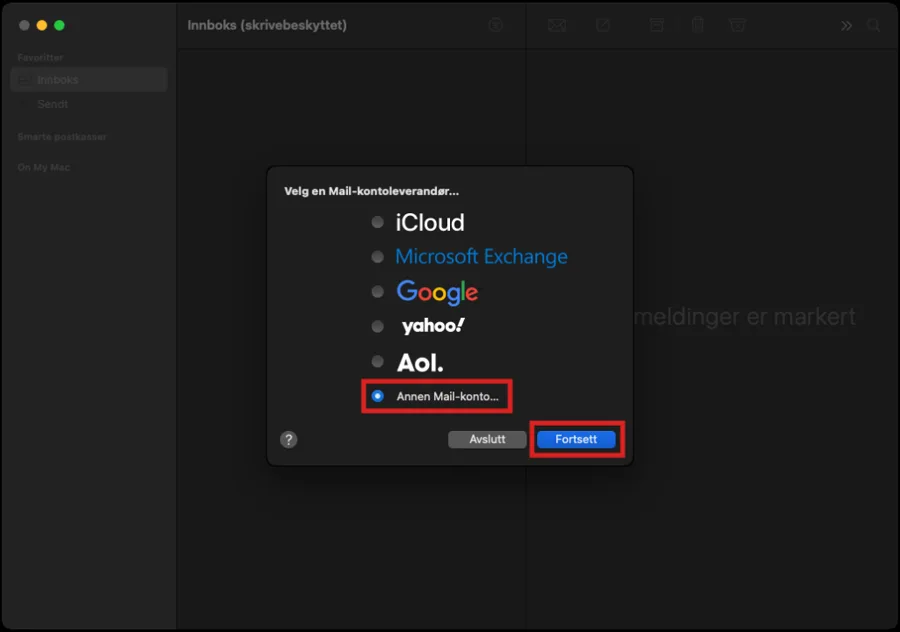
Velg «Annen Mail-konto…» og trykk «Fortsett».
-
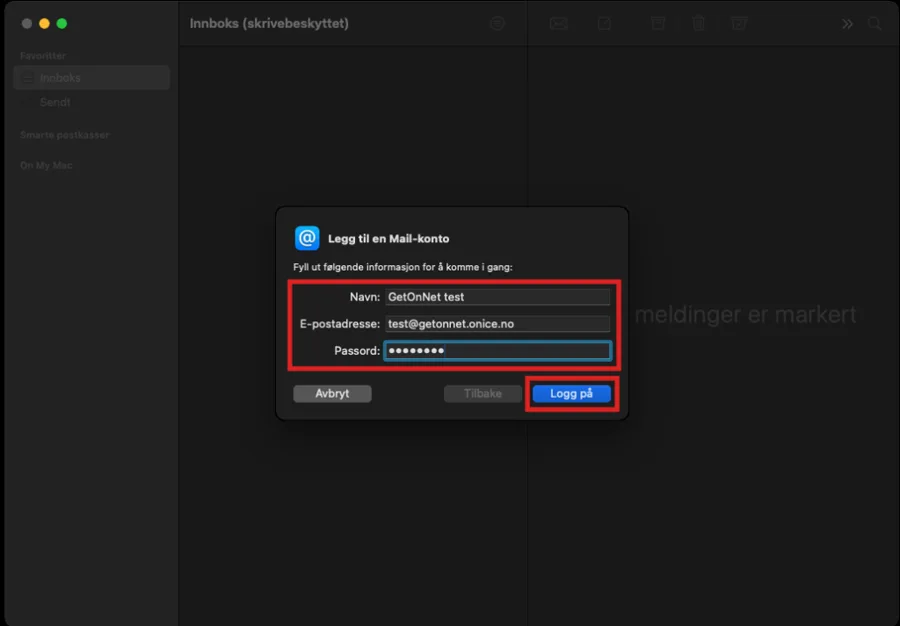
Fyll inn navn, e-postadresse og passord, og trykk «Logg på».
-
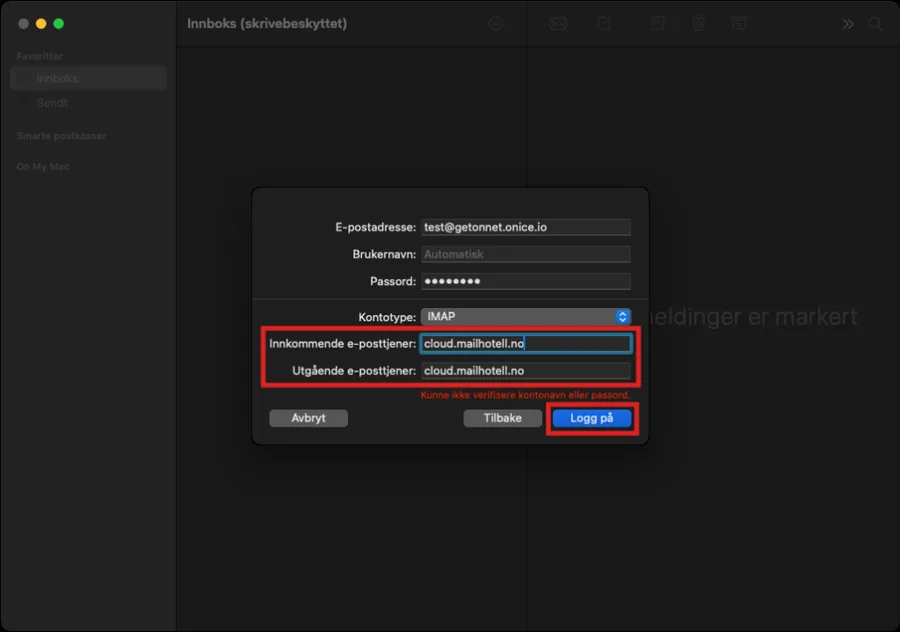
Fyll inn getonnet.onice.io for både innkommende og utgående e-posttjener, og trykk «Logg på».
-
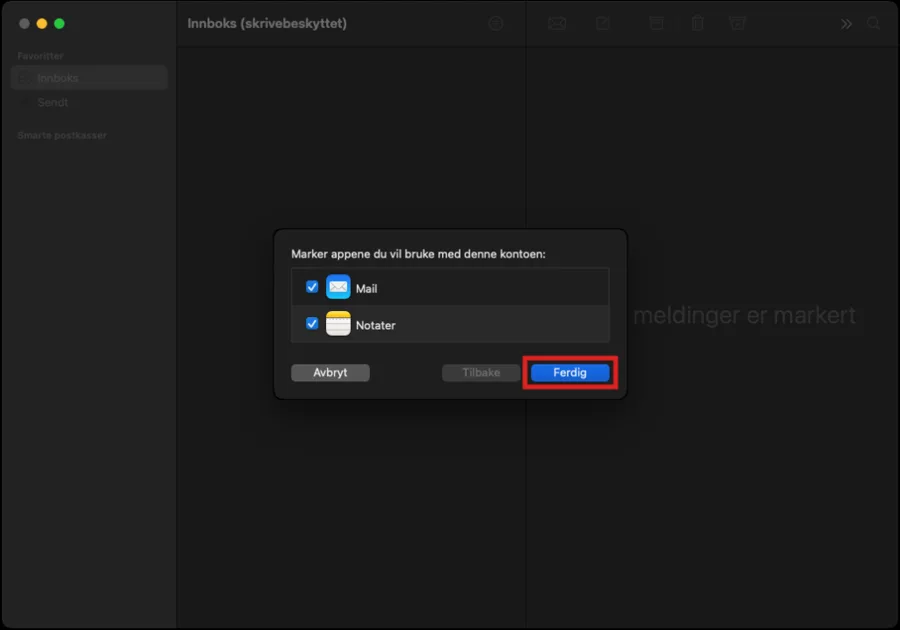
Trykk på «Ferdig».
Android (Gmail)
-
Åpne Gmail-appen på telefonen.
-
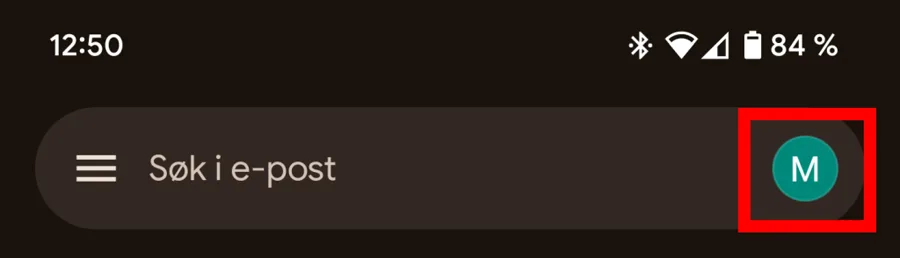
Trykk på kontoknappen øverst til høyre.
-
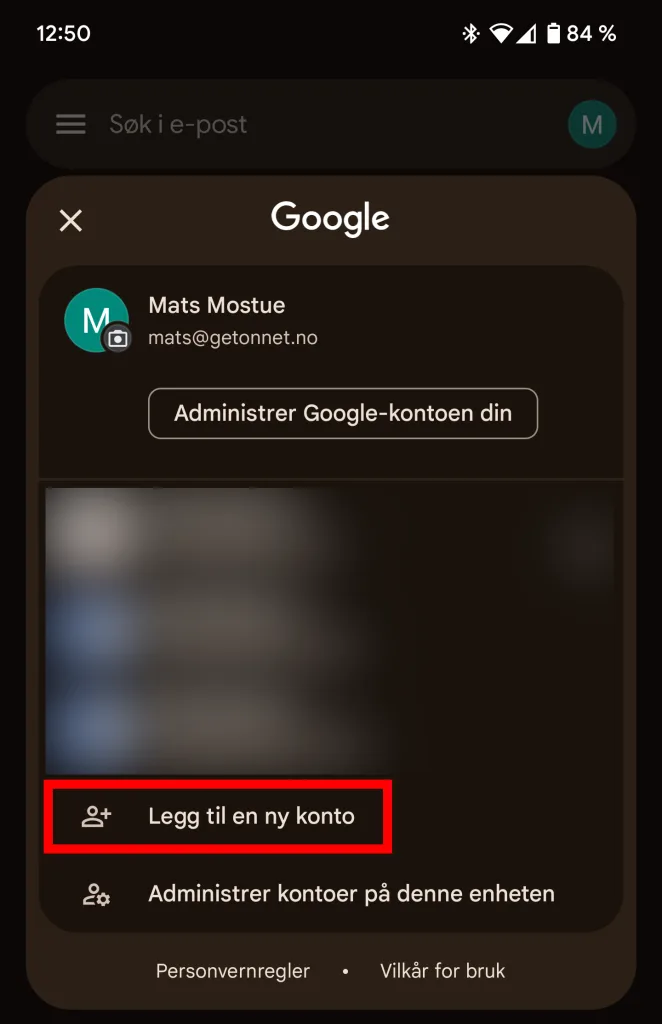
Trykk på «Legg til en ny konto».
-
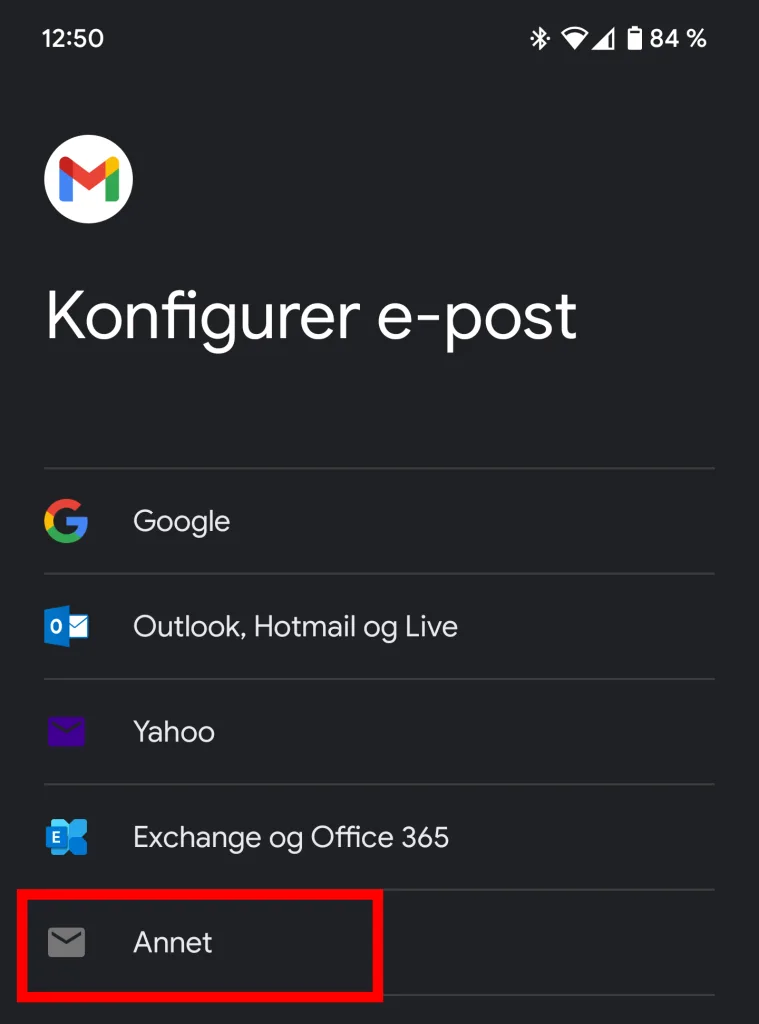
Trykk på «Annet».
-
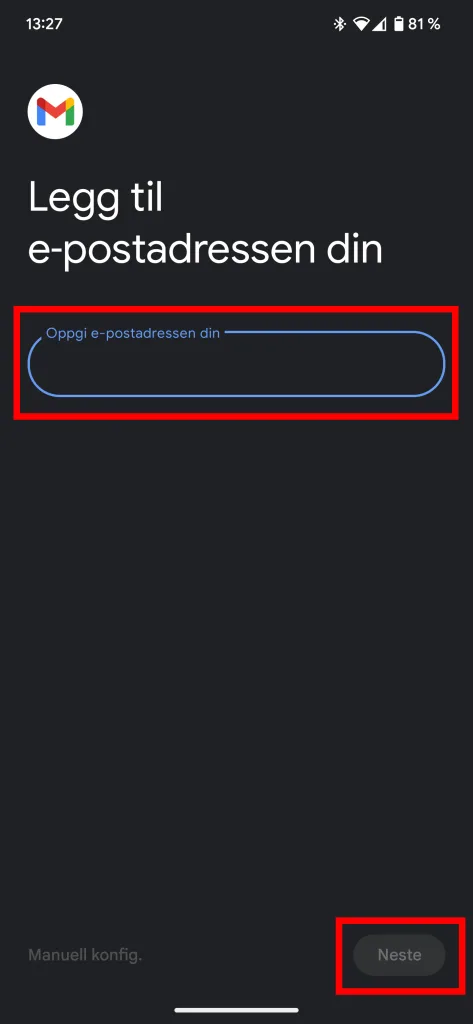
Skriv inn e-postadressen og trykk «Neste».
-
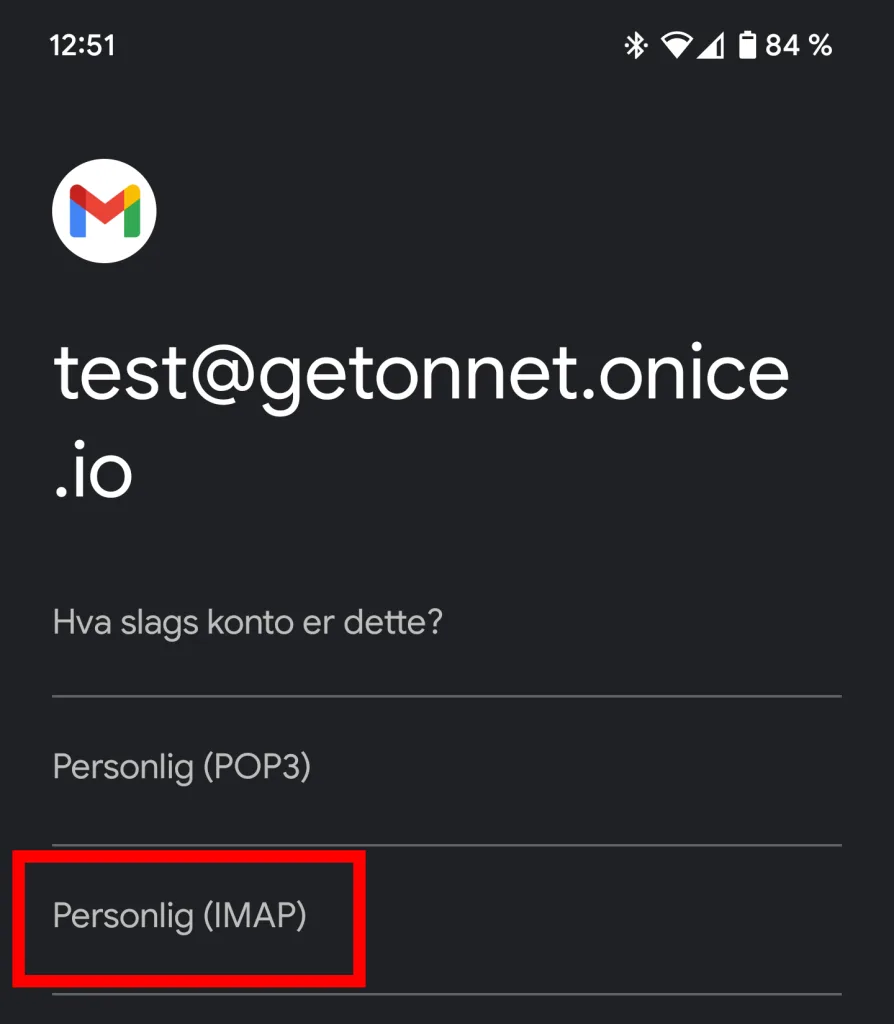
Velg «Personlig (IMAP)».
-
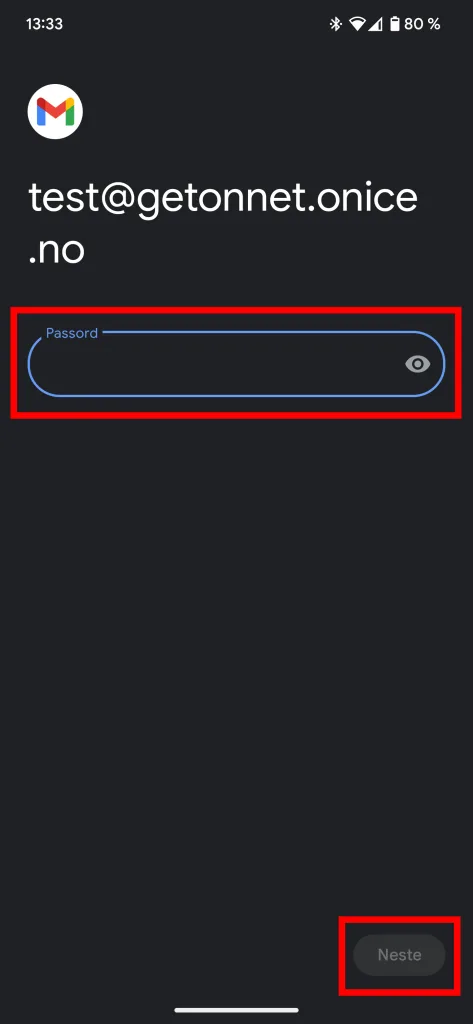
Skriv inn passordet og trykk «Neste».
-
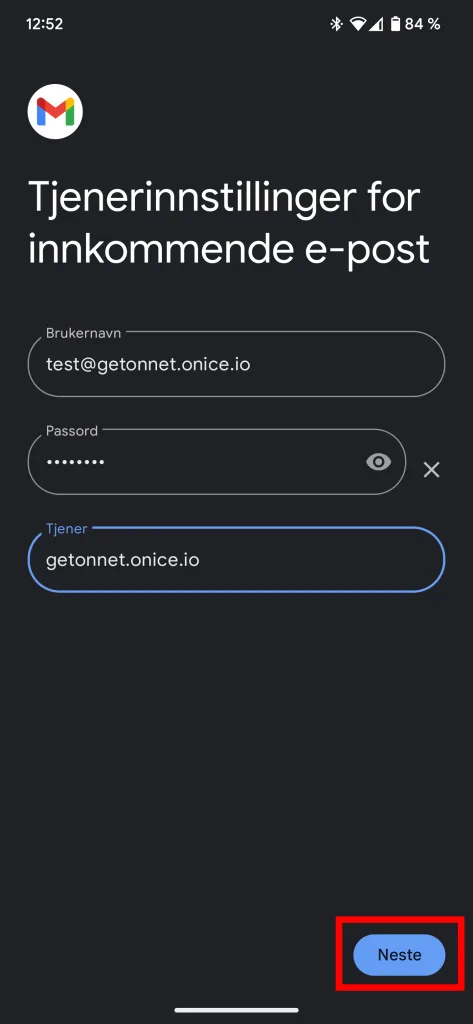
Fyll inn innstillingene for innkommende tjener: getonnet.onice.io, port 993, sikkerhet SSL/TLS. Trykk «Neste».
-
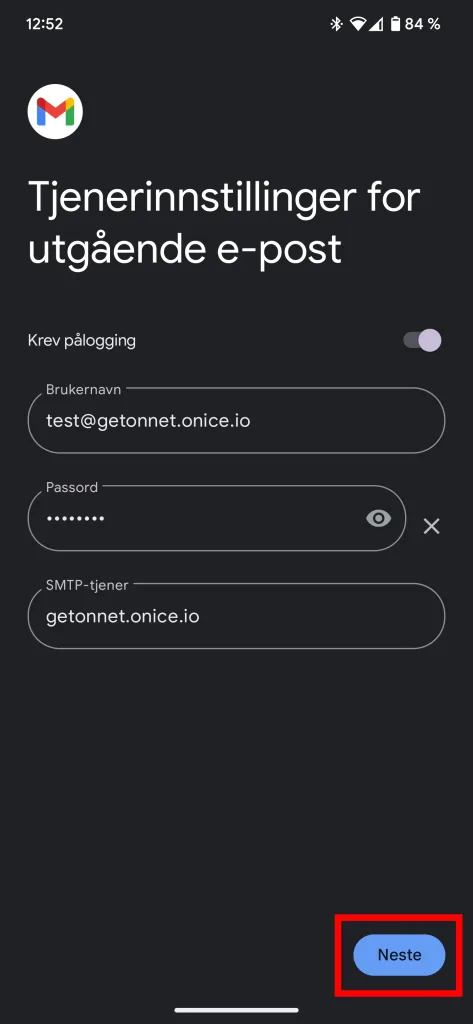
Fyll inn innstillingene for utgående tjener: getonnet.onice.io, port 465, sikkerhet SSL/TLS. Brukernavn er e-postadressen din. Trykk «Neste».
-
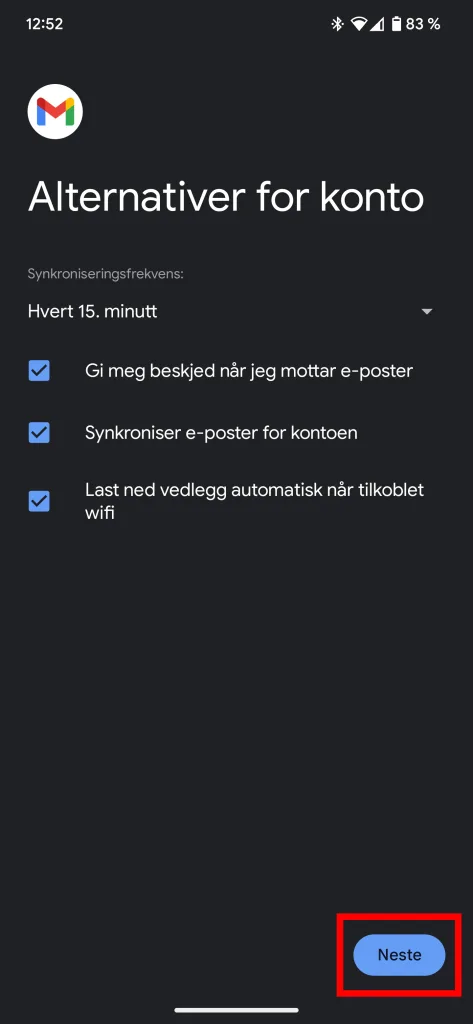
Velg innstillinger for synkronisering og trykk «Neste».
-
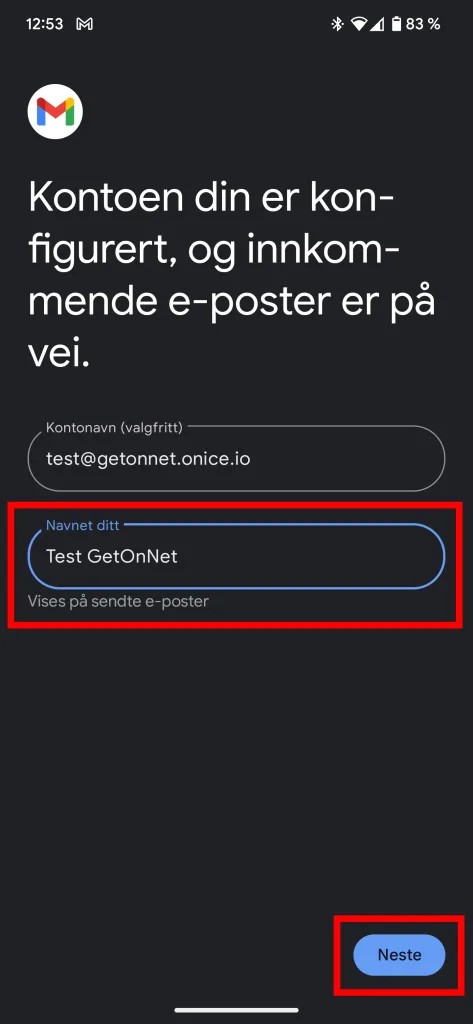
Skriv inn navnet ditt og trykk «Neste».
Outlook (new)
-
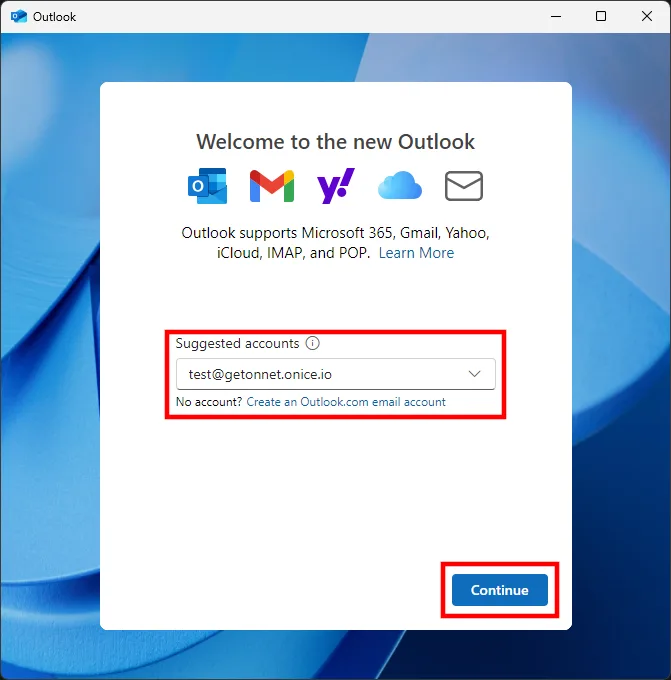
Åpne Outlook (new), skriv inn e-postadressen og trykk «Continue».
-
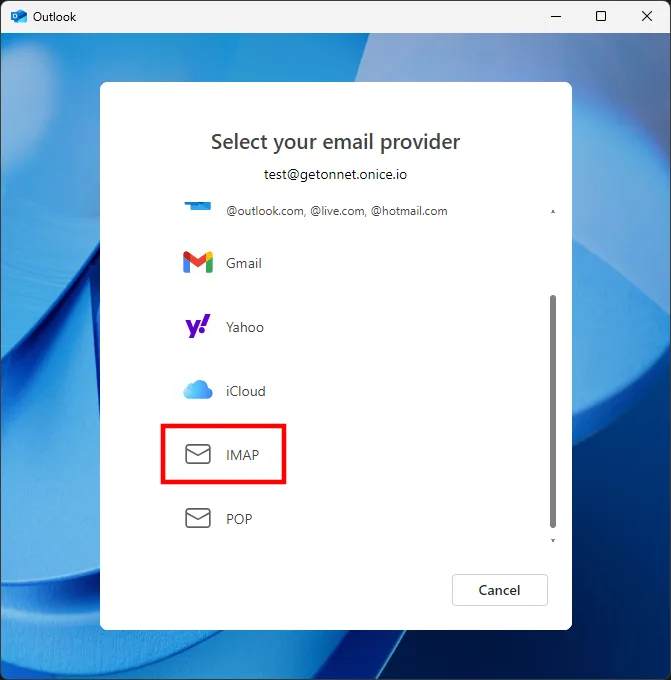
Velg «IMAP».
-
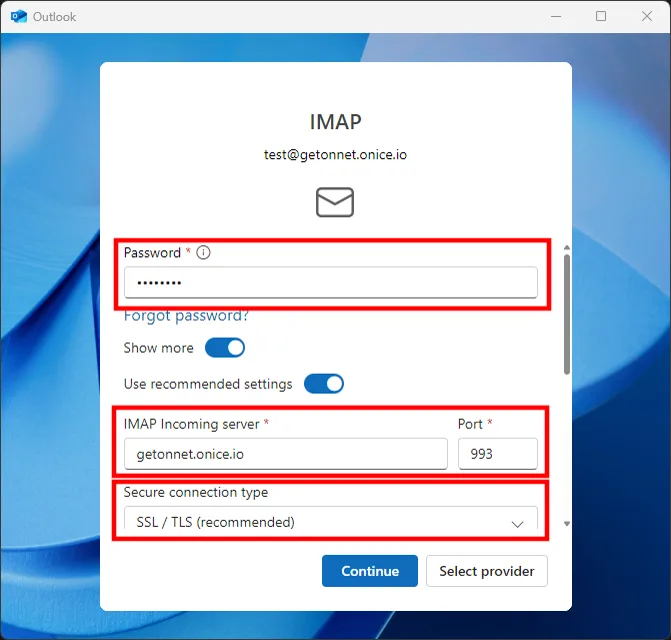
Fyll inn passordet, IMAP incoming server getonnet.onice.io, port 993 og secure connection type SSL/TLS.
-
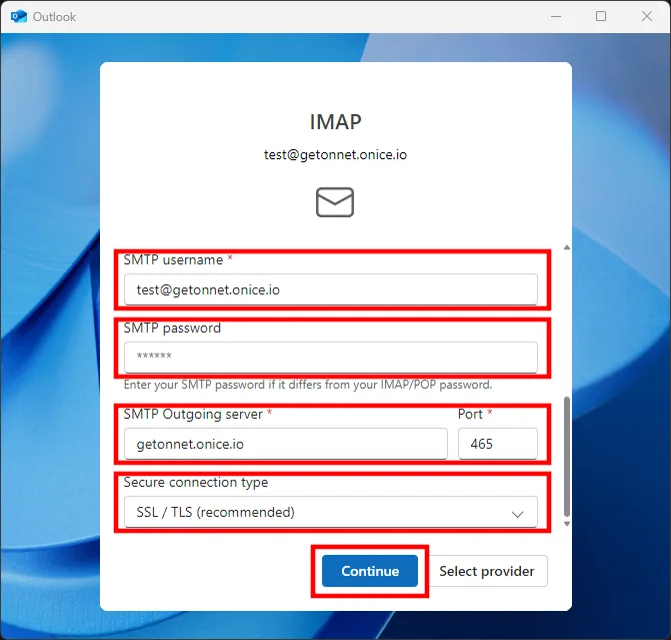
Bla ned og fyll inn SMTP username (e-postadressen), SMTP password (passordet), SMTP outgoing server getonnet.onice.io, port 465 og SSL/TLS. Trykk «Continue».
-
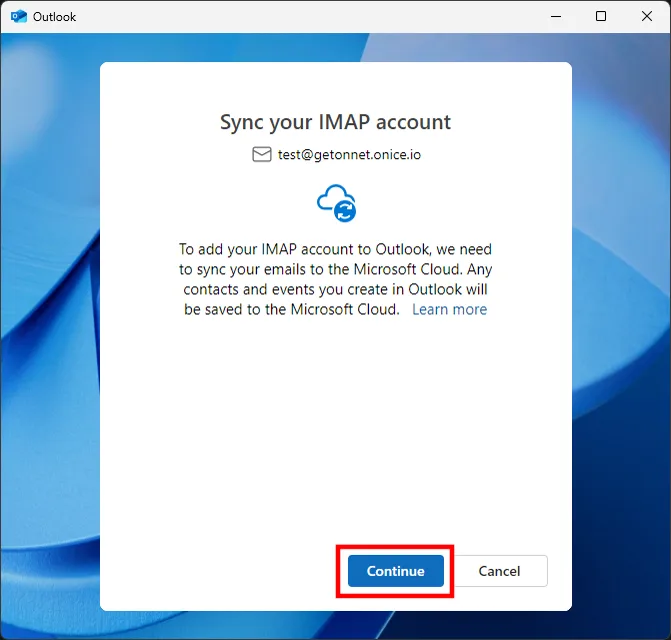
Trykk «Continue».
-
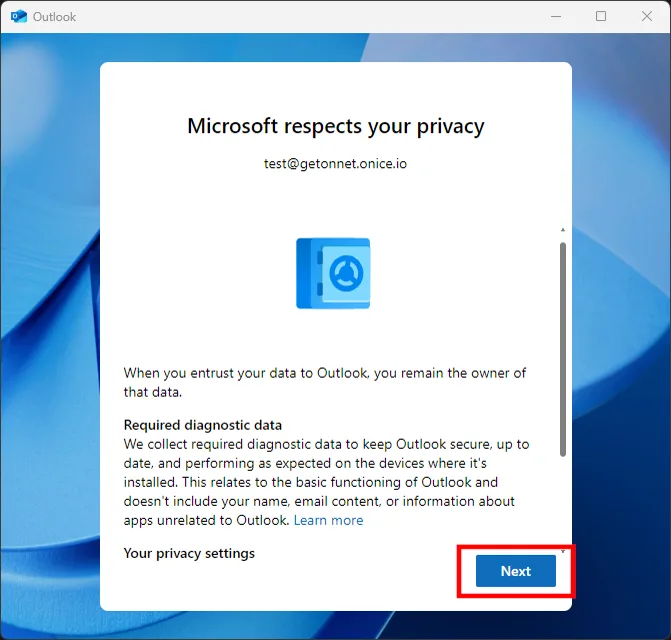
Trykk «Next».
-
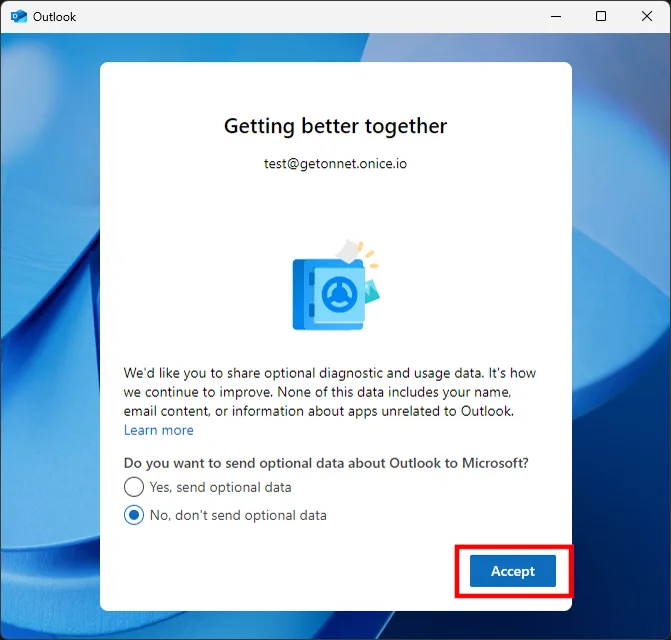
Svar på spørsmålet om valgfrie data og trykk «Accept».
-
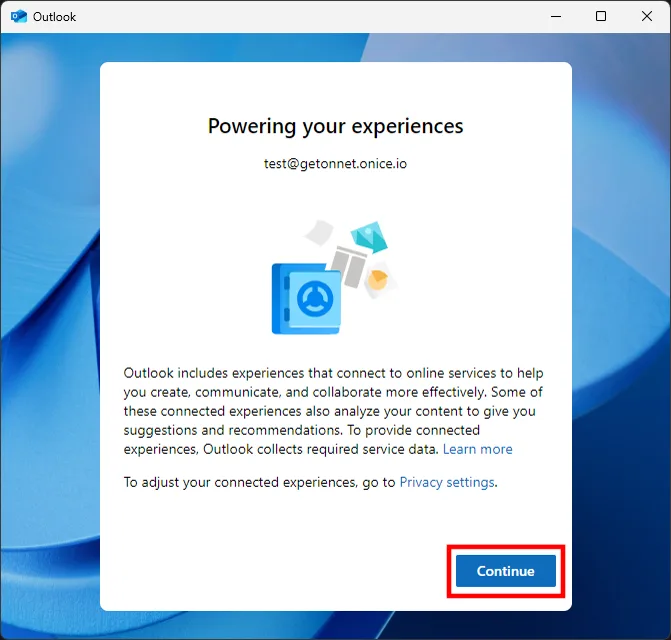
Trykk «Continue».
-
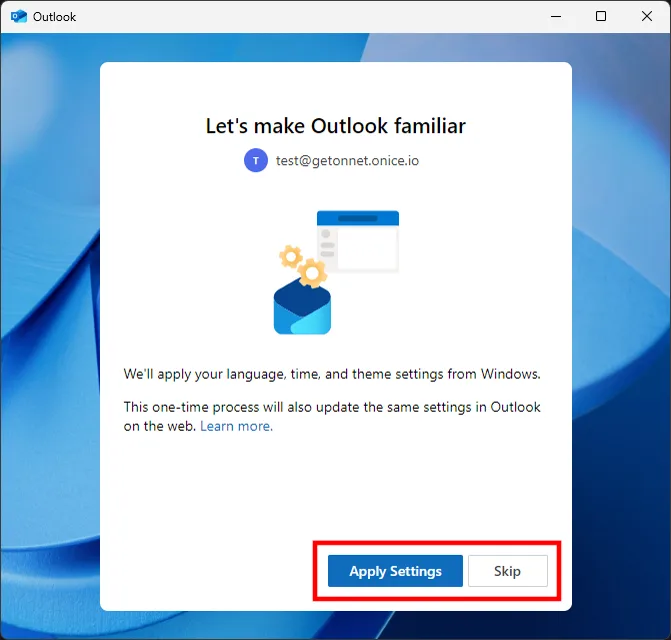
Velg «Apply settings» eller «Skip». Har du ikke brukt Outlook før, trykker du «Skip».
Andre programmer: serverinnstillinger
Bruker du et annet e-postprogram, velger du IMAP og fyller inn dette:
| Innkommende (IMAP) | Utgående (SMTP) | |
|---|---|---|
| Tjener | getonnet.onice.io | getonnet.onice.io |
| Port | 993 | 465 |
| Sikkerhet | SSL/TLS | SSL/TLS |
| Brukernavn | e-postadressen din | e-postadressen din |
| Passord | passordet ditt | passordet ditt |
| Krev pålogging | ja |