Slik bruker du SEO-status i Sitevision.
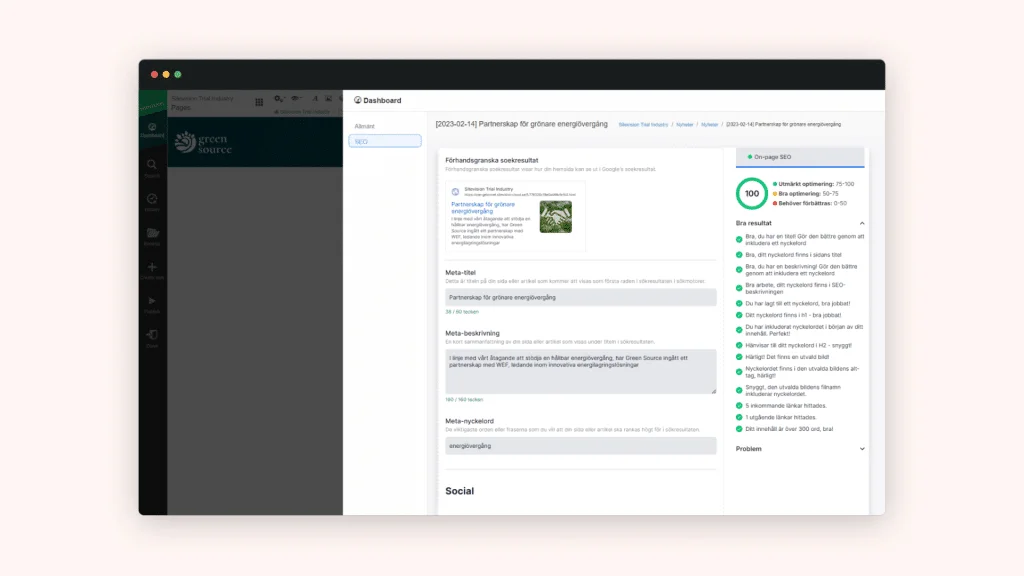
SEO-status vurderer siden du jobber med og gir forslag til forbedringer, rett i redigeringsverktøyet i Sitevision. Her er alt fra installasjon til hvordan du tolker scoren.
Steg 1: Installer widgeten
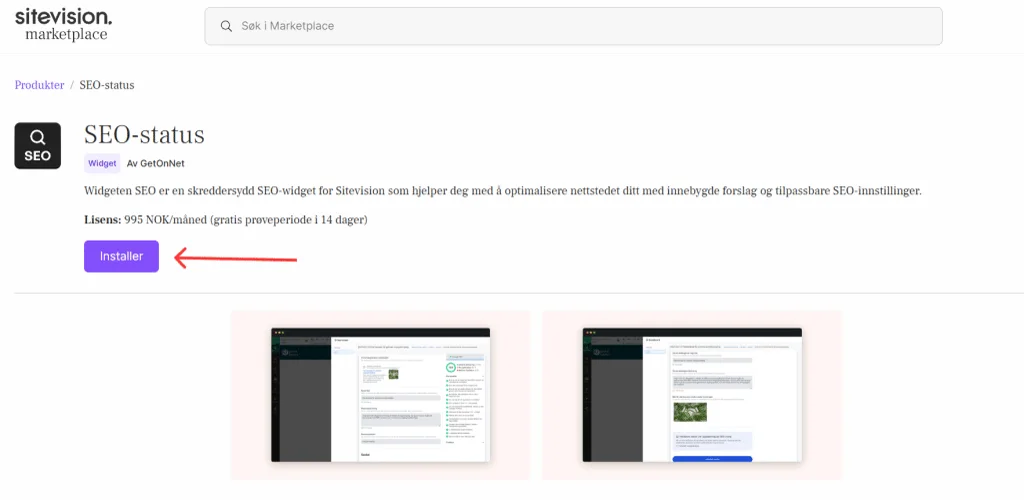
Du installerer SEO-status fra Sitevision Marketplace:
- Gå til Marketplace. Logg inn i redigeringsverktøyet, klikk på tannhjulet øverst til høyre og velg «Utviklerverktøy» eller «Utvidelser». Klikk deretter på «Marketplace».
- Søk etter «SEO-status». Widgeten er merket med SEO-ikonet og utviklet av GetOnNet.
- Klikk på «Installer». Du får 14 dagers gratis prøveperiode før lisens kreves.
Steg 2: Åpne SEO-status
- Velg siden eller artikkelen du vil analysere i strukturen til venstre.
- Klikk på «Dashboard» i venstremenyen.
- Velg fanen «SEO».
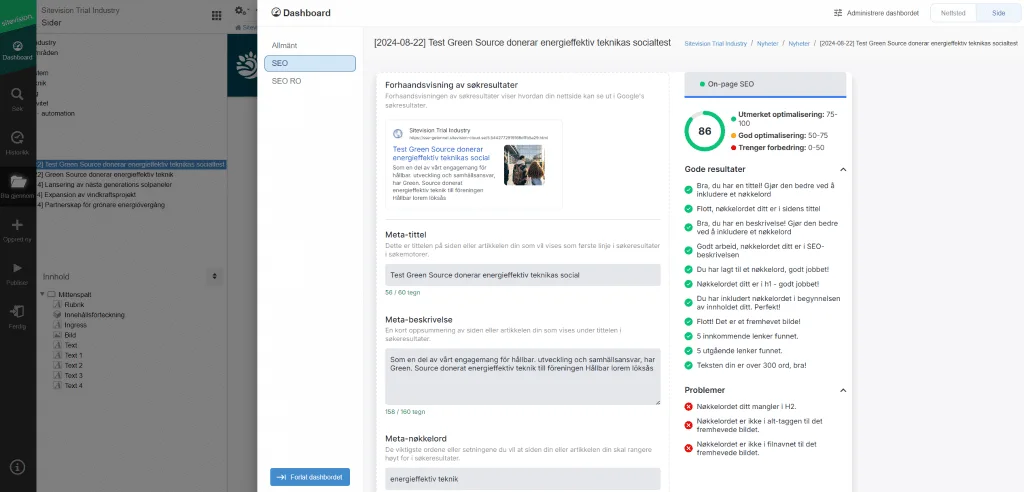
Der finner du:
- Forhåndsvisning av søkeresultatet, slik siden vises i Google og andre søkemotorer.
- SEO-felt for meta-tittel, meta-beskrivelse og nøkkelordet du vil bli funnet på.
- En score fra 0 til 100 for hvor godt siden er optimalisert for nøkkelordet.
- Konkrete tilbakemeldinger, for eksempel om nøkkelordet mangler i overskrifter, alt-tekster eller filnavn.
Steg 3: Fyll ut metadata og fokusnøkkelord
For at widgeten skal gi relevante råd, må metadataene på siden være fylt ut.
- Rull ned i SEO-status til feltene for metadata.
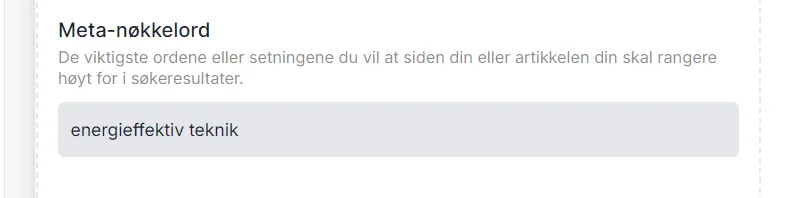
- Skriv det viktigste søkeordet i feltet «Meta-nøkkelord», for eksempel «energieffektiv teknikk».
Viktig: Siden må publiseres før endringene gjelder. Kryss av for «Publiser denne siden også» og klikk på «Oppdater metadata».
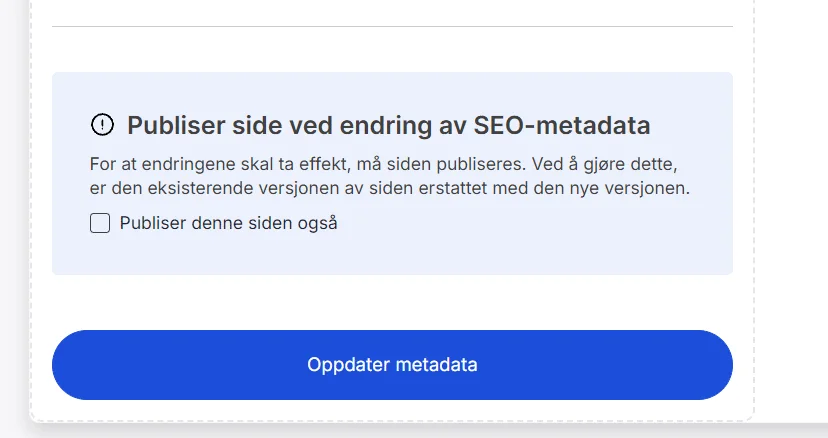
Deretter analyserer widgeten siden på nytt og oppdaterer scoren og anbefalingene.
Steg 4: Forstå scoren
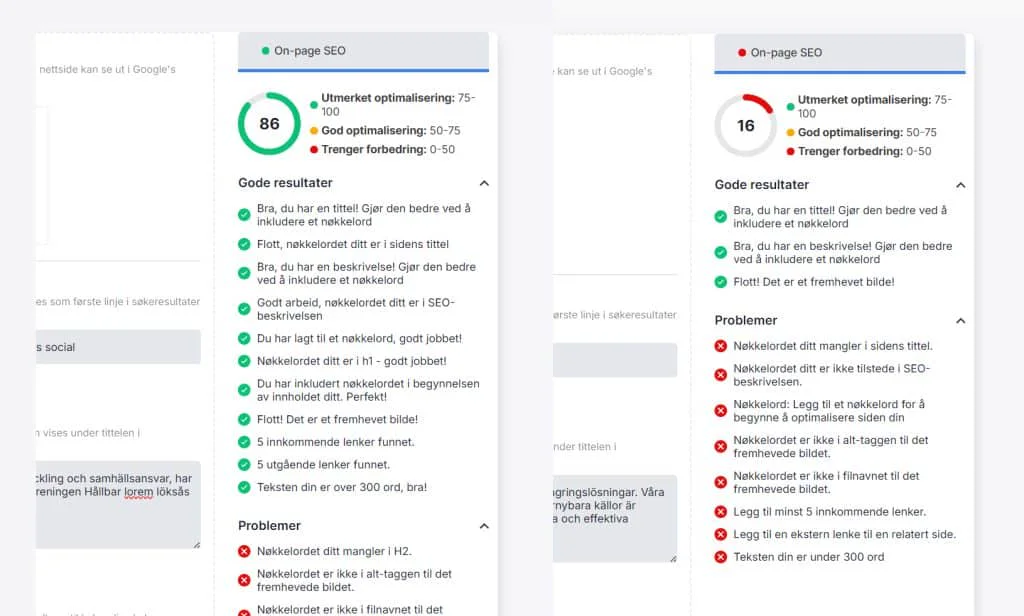
- 75–100: utmerket. Siden følger de fleste beste praksiser.
- 50–74: god. En bra start, men det finnes rom for forbedring.
- 0–49: trenger forbedring. Flere viktige elementer mangler eller bør justeres.
Scoren bygger blant annet på om nøkkelordet står i tittelen (H1), meta-tittelen, meta-beskrivelsen, første avsnitt, alt-teksten og filnavnet på fremhevede bilder. Den ser også på lengden på teksten (helst over 300 ord), antall interne og eksterne lenker og om siden har et fremhevet bilde.
Nederst står hva du har gjort bra, og hva som mangler. Endre direkte og klikk på «Oppdater metadata» igjen for å se den nye scoren med én gang.
Steg 5: Når vises endringene i Google?
Ikke med en gang. Søkemotorene må besøke siden igjen, lese det nye innholdet og oppdatere indeksen. Hvor raskt det skjer, avhenger av hvor ofte Google besøker nettstedet, hvor viktig siden anses å være, og om nettstedskartet er sendt inn i Google Search Console. SEO er dessuten langsiktig: en godt optimalisert side trenger tid for å klatre.
Slik går det raskere:
- be om ny indeksering av siden i Google Search Console
- oppdater og publiser innhold jevnlig
- sørg for at nettstedet er teknisk i orden og raskt
Spørsmål og svar
Må jeg publisere siden hver gang jeg endrer SEO-feltene?
Ja. Endringer i meta-tittel og nøkkelord trer i kraft først når siden publiseres. Du kan krysse av for å publisere samtidig som du oppdaterer metadata.
Hvorfor vises ikke endringene i Google med en gang?
Søkemotorene må lese siden på nytt først. Det kan ta fra noen timer til flere uker. Se steg 5.
Kan jeg bruke flere nøkkelord samtidig?
Vi anbefaler ett hovednøkkelord per side. Bruk gjerne beslektede ord i teksten for å støtte temaet.
Fungerer widgeten med alle typer innhold?
Ja, på vanlige sider, artikler og blogginnlegg, så lenge de følger den vanlige strukturen i Sitevision.